Domain studiomobile.de kaufen?
Wir ziehen mit dem Projekt
studiomobile.de um.
Sind Sie am Kauf der Domain
studiomobile.de interessiert?
domain@kv-gmbh.de · 0541-91531010
Domain studiomobile.de kaufen?
Wie richtet man einen Editor in Visual Studio ein?
Um einen Editor in Visual Studio einzurichten, öffnen Sie das Menü "Tools" und wählen Sie "Options". In den Optionen können Sie verschiedene Einstellungen für den Editor vornehmen, wie z.B. die Schriftart, die Farbschemata oder die Einrückungseinstellungen. Sie können auch Erweiterungen installieren, um den Funktionsumfang des Editors zu erweitern. **
Was tun, wenn Apps mit dem Editor geöffnet werden?
Wenn Apps mit dem Editor geöffnet werden, könnte dies bedeuten, dass die Standardprogrammzuordnung für die Dateitypen geändert wurde. Um das Problem zu beheben, können Sie die Standardprogrammzuordnung für die betreffenden Dateitypen ändern. Gehen Sie dazu zu den Einstellungen Ihres Betriebssystems und suchen Sie nach der Option "Standardprogramme" oder "Standard-Apps". Dort können Sie die Zuordnung für die Dateitypen ändern und festlegen, mit welchem Programm sie geöffnet werden sollen. **


Ähnliche Suchbegriffe für ZIP-Editor
Top-Angebote
Produkte zum Begriff ZIP-Editor:
-
Celemony Melodyne 5 studio UG editorCelemony Melodyne 5 studio Upgrade editor (ESD); Tonhöhen- und Timing-Korrektur-Software und -Plugin; Upgrade von beliebiger Version Celemony Melodyne editor auf Melodyne 5 studio; weitgehend freie Bearbeitung mono- und polyphonen Audiomaterials auf der Frequenz- und Zeitebene in hervorragender Klangqualität; DNA (Direct Note Access)-Technologie erlaubt Zugriff auf Einzeltöne akkordisch gespielter Instrumente und Ensembles; Verbesserung von Intonation und Timing, Phrasierung und Dynamik wobei Natürlichkeit und Lebendigkeit erhalten bleiben; Erzeugen von Dopplungen und Harmoniestimmen; verschiedene Algorithmen je nach Quellmaterial wählbar: Melodisch mit Sibilantenerkennung, Perkussiv, Universell oder Mehrstimmig; Bearbeitung von Tempo, Tonhöhe, Vibrato, Tonhöhendrift, Formanten, Lautstärke, Timing, Time Handles, Attack Speed und Notentrennung; Mehrspurbearbeitung mit variablen Ansichts- und Bearbeitungsoptionen; Sound-Editor erlaubt Eingriff in die Obertonstruktur; Quantisierung zu wählbarer Referenzspur; spurübergreifende Makros für Tonhöhen- und Timingkorrektur sowie Leveling; umfassende Funktionen für das Arbeiten mit Skalen und Stimmungen; Akkordspur und -raster sowie automatische Akkorderkennung; Tempoerkennung und -bearbeitung; Quantisierung und Skalenkorrektur; Inspektoren für einen schnellen Zugriff auf alle Parameter; mehrstimmige Audio-to-Midi-Funktion und MIDI-File-Export249,00 €*Versand: 0,00 €Sichere Weiterleitung zum Anbieter
-
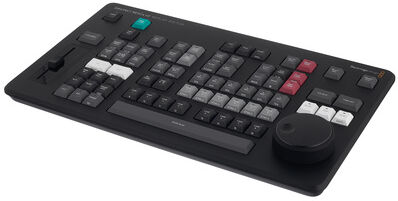
Blackmagic Design DaVinci Resolve Replay EditorBlackmagic Design DaVinci Resolve Replay Editor; Editor-Panel; speziell für die Multi-Cam-Bearbeitung für Nachrichtenausschnitte und Live-Sportwiedergabe konzipiert; Enthält Schaltflächen für eine extrem schnelle Kameraauswahl und -bearbeitung; Verbindung über Bluetooth oder USB-C; Betriebssysteme: Mac 14.3 Sonoma oder höher / Windows 10, 64 Bit; Stromversorgung: Interner Akku mit Netzschalter, USB-C-Anschluss für externe Stromversorgung und Akkuladung; Stromverbrauch: max. 6 W; Abmessungen: 380 x 217 x 44 mm; Gewicht: 1,62 kg475,00 €*Versand: 0,00 €Sichere Weiterleitung zum Anbieter
-
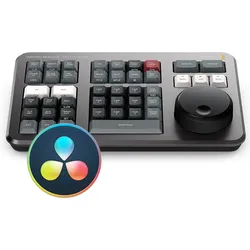
Blackmagic DaVinci Resolve Speed Editor + Gratis DaVinci Resolve StudioAktion! Ab sofort erhalten Sie den Blackmagic DaVinci Resolve Speed Editor mit einem gratis DaVinci Resolve Studio (Activation Code) im Bundle! Blackmagic Design stellt ein neues nützliches Tool für alle Cutter vor, die ihre Arbeit mit DaVinci Resolve Studio noch weiter optimieren möchten. Kaufen Sie jetzt den Blackmagic Design DaVinci Resolve Speed Editor zusammen mit vielen weiteren hochwertigen Produkten von Blackmagic Design online im TONEART-Shop!353,01 €*Versand: 6,90 €Sichere Weiterleitung zum Anbieter
-
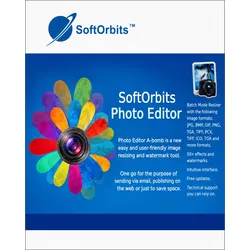
AI Photo EditorSoftOrbits AI Photo Editor – intelligente Bildbearbeitung ohne Umwege Viele Nutzer wünschen sich eine Bildbearbeitungssoftware, die starke Ergebnisse liefert, ohne dass dafür lange Einarbeitungszeiten nötig sind. Genau hier setzt SoftOrbits AI Photo Editor an. Die Software kombiniert eine leicht verständliche Bedienung mit moderner KI-Unterstützung, damit typische Aufgaben in der Fotobearbeitung deutlich angenehmer werden. Statt komplizierter Ebenen, Werkzeuge und manueller Bearbeitungsschritte steht die schnelle Umsetzung im Vordergrund. Besonders praktisch ist die Möglichkeit, Bearbeitungen über eine Art Eingabeaufforderung bzw. verständliche Anweisungen anzustoßen. Dadurch eignet sich das Programm sowohl für Einsteiger als auch für Anwender, die möglichst effizient arbeiten möchten. Ob private Urlaubsfotos, Produktbilder, Social-Media-Grafiken oder Porträtaufnahmen – der AI Photo Editor von SoftOrbits hilft dabei, Bilder sichtbar zu verbessern. Einer der wichtigsten Einsatzbereiche ist die Retusche von Personen. Kleine Bildfehler, ungewollte Details oder optische Störungen lassen sich einfacher korrigieren, ohne dass der gesamte Bearbeitungsprozess unnötig kompliziert wird. Gerade bei Porträts oder Profilbildern ist das ein großer Vorteil. Anwender können Fotos schneller optimieren und einen sauberen, ansprechenden Gesamteindruck erzeugen. Foto mit KI-Vorgabe bearbeiten Mit SoftOrbits AI Photo Editor bearbeiten Sie Bilder über einfache Texteingaben. Statt komplizierter Werkzeugleisten oder vieler Regler beschreiben Sie, was geändert werden soll, und die KI setzt die gewünschte Anpassung automatisch um. 01 Foto öffnen Importieren Sie das Bild, das Sie bearbeiten möchten, in den KI-Fotoeditor. Danach steht es für die Bearbeitung per Eingabeaufforderung bereit. 02 Bereich auswählen und Vorgabe eingeben Markieren Sie den Bildbereich, der verändert werden soll. Geben Sie anschließend eine klare Beschreibung ein, damit die KI weiß, welche Anpassung vorgenommen werden soll. 03 Bearbeitung ausführen Starten Sie den KI-Bearbeitungsprozess über die entsprechende Schaltfläche. Die Software verarbeitet Ihre Auswahl und setzt die gewünschte Änderung automatisch um. Beispiele für KI-gestützte Fotobearbeitung Mit SoftOrbits AI Photo Editor lassen sich Bildbereiche gezielt über Texteingaben bearbeiten. Die folgende Übersicht zeigt typische Beispiele und passende Einsatzbereiche. Eingabeaufforderung Funktion Anwendungsbereich „Wechseln Sie zu formellerer Kleidung.“ Die KI passt den Kleidungsstil im Bild an und erzeugt einen seriöseren Look. Business-Porträts, Bewerbungsfotos, Profilbilder „Gestalte den Himmel sonniger mit Regenbögen und füge kleine Elefanten hinzu.“ Die Szene wird kreativ erweitert und mit neuen Bildelementen ergänzt. Kreative Bildideen, Social Media, visuelle Experimente „Person aus dem Foto entfernen“ Unerwünschte Personen oder störende Objekte werden aus dem Foto entfernt. Reisefotos, Produktbilder, Hintergrundbereinigung „Heller Hintergrund für weiße Orchidee und Blume“ Der Hintergrund wird heller gestaltet, damit das Hauptmotiv besser zur Geltung kommt. Produktfotografie, Blumenbilder, E-Commerce „Foto in Anime- oder GTA4-Stil umwandeln“ Das Bild wird in einen künstlerischen oder spielinspirierten Stil umgewandelt. Content-Erstellung, kreative Designs, Social-Media-Grafiken So funktioniert die Bildbearbeitung mit SoftOrbits AI Photo Editor In wenigen Schritten richten Sie die Software ein, laden Ihr Foto in den Editor und bearbeiten ausgewählte Bildbereiche mit KI-gestützten Funktionen. 1 Software installieren Laden Sie SoftOrbits AI Photo Editor herunter und installieren Sie das Programm auf Ihrem Computer. 2 KI-Modelle laden Bestätigen Sie nach dem Start den Download der KI-Modelle, damit alle intelligenten Funktionen genutzt werden können. 3 Foto importieren Fügen Sie ein einzelnes Bild hinzu oder importieren Sie einen Ordner, wenn mehrere Fotos bearbeitet werden sollen. 4 Bereich auswählen Markieren Sie den gewünschten Bildbereich manuell oder nutzen Sie die KI-gestützte Objektauswahl. 5 Anweisung eingeben Beschreiben Sie im Textfeld möglichst genau, welche Änderung die KI am ausgewählten Bereich durchführen soll. 6 KI-Bearbeitung starten Die KI verarbeitet Ihre Eingabe und passt den ausgewählten Bildbereich entsprechend Ihrer Beschreibung an. 7 Bild speichern Speichern Sie das fertige Bild über „Speichern unter“ und wählen Sie Dateiname, Speicherort und Ausgabeformat aus. Technische Highlights für moderne Fotobearbeitung SoftOrbits AI Photo Editor bietet praktische Funktionen für eine flexible Bildbearbeitung. Die Software unterstützt hochauflösende Fotos, verschiedene Dateiformate und anpassbare KI-Funktionen für effiziente Arbeitsabläufe. Hohe Bildauflösung Bearbeiten Sie Fotos mit hoher Detailtiefe bis zu 8K und nutzen Sie die Software auch für anspruchsvollere Bildprojekte. Stapelverarbeitung Mehrere Bilder lassen sich künftig mit anpassbaren Eingabeaufforderungen schneller und strukt...39,95 €*Versand: 0,00 €Sichere Weiterleitung zum Anbieter

-
Wie kann man Windows Forms Apps ohne Editor öffnen?
Um eine Windows Forms App ohne Editor zu öffnen, können Sie die Anwendung über die Befehlszeile starten. Navigieren Sie dazu zum Speicherort der ausführbaren Datei der App und geben Sie den Befehl "appname.exe" ein, wobei "appname" der Name der ausführbaren Datei ist. Alternativ können Sie die App auch über das Kontextmenü öffnen, indem Sie mit der rechten Maustaste auf die ausführbare Datei klicken und "Öffnen" auswählen. **
-
Gibt es einen aktuellen Web-Editor/HTML-Editor von Microsoft?
Ja, Microsoft bietet den Web-Editor Visual Studio Code an, der sich großer Beliebtheit erfreut. Er ist kostenlos und plattformübergreifend verfügbar und bietet eine Vielzahl von Funktionen für die Entwicklung von Webseiten und -anwendungen. **
-
Welcher PDF Editor?
Welcher PDF Editor benutzt du für deine Dokumente? Es gibt viele verschiedene Programme auf dem Markt, die es ermöglichen, PDF-Dateien zu bearbeiten. Einige sind kostenpflichtig, während andere kostenlos sind. Welche Funktionen sind dir besonders wichtig bei der Bearbeitung von PDFs? Hast du bereits Erfahrung mit verschiedenen PDF-Editoren gemacht und kannst einen bestimmten empfehlen? Ich bin gespannt, welchen PDF Editor du bevorzugst und warum. **
-
Welches Zip Programm?
Welches Zip Programm benutzt du normalerweise, um Dateien zu komprimieren oder zu extrahieren? Es gibt viele verschiedene Programme wie WinZip, 7-Zip, WinRAR, und andere. Jedes Programm hat seine eigenen Vor- und Nachteile, je nachdem, welche Funktionen und Benutzeroberfläche du bevorzugst. Welches Zip Programm findest du am benutzerfreundlichsten und effizientesten? Hast du schon Erfahrungen mit verschiedenen Zip Programmen gemacht und kannst ein bestimmtes empfehlen? Lass mich wissen, welches Zip Programm du am liebsten verwendest und warum. **


Was bedeutet Zip?
Was bedeutet Zip? Zip ist eine Abkürzung für "Zur Installation Packen" und bezieht sich auf komprimierte Dateien, die mehrere Dateien in einem einzigen Archiv zusammenfassen. Diese Dateien werden häufig verwendet, um den Speicherplatz zu sparen und den Download von Dateien zu beschleunigen. Zip-Dateien können mit verschiedenen Programmen geöffnet und extrahiert werden, um auf die enthaltenen Dateien zuzugreifen. Sie sind weit verbreitet und ein gängiges Format für den Austausch von Dateien im Internet. **
Kannst du mir bitte sagen, warum ich beim Herunterladen von Forge für Minecraft keine ZIP-Datei erhalte, sondern nur eine Datei, die nur vom Editor erkannt wird?
Es ist möglich, dass du versehentlich die falsche Datei heruntergeladen hast. Forge für Minecraft wird normalerweise als ZIP-Datei bereitgestellt, die du extrahieren und verwenden kannst. Stelle sicher, dass du die richtige Version von der offiziellen Forge-Website herunterlädst und überprüfe, ob die Dateiendung ".zip" lautet. **
Top-Angebote
Produkte zum Begriff ZIP-Editor:
-
Foxit PDF Editor MobileFoxit PDF Editor Mobile: Leistungsstarke PDF-Bearbeitung für unterwegs Der Foxit PDF Editor Mobile bietet eine umfassende Lösung zur Bearbeitung und Verwaltung von PDF-Dokumenten auf mobilen Geräten. Mit dieser App können Sie Dokumente jederzeit und überall erstellen, bearbeiten, kommentieren und teilen. Diese Flexibilität macht den Foxit PDF Editor Mobile zur idealen Wahl für Menschen, die unterwegs arbeiten oder ihre PDF-Dateien schnell und effizient von ihren mobilen Geräten aus verwalten möchten. Ob für berufliche oder private Zwecke, die leistungsstarken Funktionen der App ermöglichen eine einfache und effektive PDF-Verwaltung. Was ist der Foxit PDF Editor Mobile? Der Foxit PDF Editor Mobile ist eine mobile Version der beliebten Foxit PDF Editor-Software, die speziell für Smartphones und Tablets entwickelt wurde. Er ist für iOS- und Android-Betriebssysteme verfügbar und ermöglicht eine vollständige PDF-Bearbeitung und -Verwaltung direkt auf Ihrem Mobilgerät. Mit Funktionen wie Textbearbeitung, Annotation, Dokumentensignatur und -freigabe ist der Foxit PDF Editor Mobile die perfekte Lösung für Menschen, die unterwegs auf ihre PDF-Dokumente zugreifen müssen. Hauptfunktionen des Foxit PDF Editor Mobile PDF-Bearbeitung: Bearbeiten Sie Text, fügen Sie Bilder hinzu und ändern Sie die Formatierung von PDF-Dokumenten direkt auf Ihrem mobilen Gerät. Annotation und Kommentare: Fügen Sie Anmerkungen, Markierungen und Kommentare hinzu, um wichtige Punkte hervorzuheben oder Feedback zu geben. Dokumentensignatur: Nutzen Sie die Signaturfunktion, um Dokumente digital zu unterschreiben oder Unterschriften anzufordern. PDF-Konvertierung: Konvertieren Sie Ihre PDF-Dateien in andere Formate wie Word, Excel und PowerPoint oder umgekehrt. Dokumentenfreigabe und -sicherheit: Teilen Sie Ihre Dokumente sicher und kontrollieren Sie den Zugriff durch Passwortschutz und Berechtigungen. Cloud-Integration: Nahtlose Integration mit Cloud-Speicherlösungen wie Google Drive, Dropbox und OneDrive, um Ihre Dokumente einfach zu verwalten und zu sichern. Vorteile der Nutzung des Foxit PDF Editor Mobile Mobilität und Flexibilität: Mit der Foxit PDF Editor Mobile App haben Sie Ihre PDF-Dokumente immer dabei und können sie überall bearbeiten und verwalten. Einfache Bedienung: Die App bietet eine intuitive Benutzeroberfläche, die eine schnelle und einfache Nutzung ermöglicht, auch für ungeübte Anwender. Kosteneffizienz: Die mobile App bietet eine kostengünstige Alternative zu herkömmlichen Desktop-PDF-Editoren, ohne auf wesentliche Funktionen verzichten zu müssen. Erhöhte Produktivität: Erledigen Sie Ihre Arbeit unterwegs und sparen Sie Zeit, indem Sie Dokumente direkt auf Ihrem Smartphone oder Tablet bearbeiten und versenden können. Integration in bestehende Arbeitsabläufe Der Foxit PDF Editor Mobile lässt sich nahtlos in die Arbeitsabläufe von Unternehmen integrieren und ermöglicht es Mitarbeitern, flexibel zu arbeiten, ohne an den Schreibtisch gebunden zu sein. Dank der Möglichkeit, PDF-Dokumente direkt auf mobilen Geräten zu bearbeiten, können Anwender ihre Produktivität steigern und ihre Aufgaben effizienter erledigen. Die Integration mit Cloud-Speicherdiensten erleichtert die Synchronisierung und das Teilen von Dokumenten, was die Zusammenarbeit im Team vereinfacht. Benutzerfreundlichkeit und einfache Bedienung Die Benutzeroberfläche des Foxit PDF Editor Mobile ist benutzerfreundlich und auf die Bedürfnisse mobiler Anwender abgestimmt. Die App ist einfach zu navigieren und bietet klare, leicht zugängliche Werkzeuge für die PDF-Bearbeitung. Auch unerfahrene Benutzer werden sich schnell in der Anwendung zurechtfinden und die umfassenden Bearbeitungsfunktionen der App nutzen können. Sicherheit und Datenschutz Der Foxit PDF Editor Mobile bietet umfassende Sicherheitsfunktionen, um den Schutz Ihrer sensiblen Daten zu gewährleisten. Sie können Ihre PDF-Dateien mit Passwörtern schützen und Berechtigungen für den Zugriff festlegen. Diese Sicherheitsmaßnahmen stellen sicher, dass Ihre Dokumente jederzeit sicher und geschützt bleiben, selbst wenn sie auf mobilen Geräten gespeichert sind. Systemanforderungen Um den Foxit PDF Editor Mobile optimal nutzen zu können, sind die folgenden Systemanforderungen zu erfüllen: Komponente Anforderung Betriebssystem iOS 12.0 oder höher, Android 6.0 oder höher Speicherplatz Mindestens 100 MB verfügbarer Speicherplatz Internetverbindung Für die Cloud-Integration und den Zugriff auf Online-Services erforderlich Cloud-Speicher Kompatibel mit Google Drive, Dropbox, OneDrive und anderen Der Foxit PDF Editor Mobile ist für die gängigen mobilen Betriebssysteme iOS und Android optimiert und ermöglicht eine reibungslose Nutzung auf Smartphones und Tablets. Eine Internetverbindung ist für die Nutzung der Cloud- und Online-Funktionen erforderlich.38,95 €*Versand: 0,00 €Sichere Weiterleitung zum Anbieter
-
LOQI Metallic: METALLIC Black Bag with Zip PocketMETALLIC Black Bag with Zip Pocket , Experience the perfect blend of style and comfort with our metallic black tote bag. Made from a shiny, soft material, it offers a sleek look and a luxurious feel. This versatile accessory effortlessly enhances any outfit, making it an ideal choice for all your outings, from laid-back gatherings to upscale events. Complete with an extra black metallic zip pocket for your gems! , > , Erscheinungsjahr: 20250101, Autoren: LOQI Metallic, Fachschema: Non Books / Taschen, Bags~Non Books / Textilien, Warengruppe: NB/Innenarchitektur/Design, UNSPSC: 42029298, Warenverzeichnis für die Außenhandelsstatistik: 42029298, Sender’s product category: NONBO, Länge: 247, Breite: 140, Höhe: 27, Gewicht: 103, Produktform: NonBook,25,76 €*Versand: 0,00 €Sichere Weiterleitung zum Anbieter
-
Celemony Melodyne 5 studio UG editorCelemony Melodyne 5 studio Upgrade editor (ESD); Tonhöhen- und Timing-Korrektur-Software und -Plugin; Upgrade von beliebiger Version Celemony Melodyne editor auf Melodyne 5 studio; weitgehend freie Bearbeitung mono- und polyphonen Audiomaterials auf der Frequenz- und Zeitebene in hervorragender Klangqualität; DNA (Direct Note Access)-Technologie erlaubt Zugriff auf Einzeltöne akkordisch gespielter Instrumente und Ensembles; Verbesserung von Intonation und Timing, Phrasierung und Dynamik wobei Natürlichkeit und Lebendigkeit erhalten bleiben; Erzeugen von Dopplungen und Harmoniestimmen; verschiedene Algorithmen je nach Quellmaterial wählbar: Melodisch mit Sibilantenerkennung, Perkussiv, Universell oder Mehrstimmig; Bearbeitung von Tempo, Tonhöhe, Vibrato, Tonhöhendrift, Formanten, Lautstärke, Timing, Time Handles, Attack Speed und Notentrennung; Mehrspurbearbeitung mit variablen Ansichts- und Bearbeitungsoptionen; Sound-Editor erlaubt Eingriff in die Obertonstruktur; Quantisierung zu wählbarer Referenzspur; spurübergreifende Makros für Tonhöhen- und Timingkorrektur sowie Leveling; umfassende Funktionen für das Arbeiten mit Skalen und Stimmungen; Akkordspur und -raster sowie automatische Akkorderkennung; Tempoerkennung und -bearbeitung; Quantisierung und Skalenkorrektur; Inspektoren für einen schnellen Zugriff auf alle Parameter; mehrstimmige Audio-to-Midi-Funktion und MIDI-File-Export249,00 €*Versand: 0,00 €Sichere Weiterleitung zum Anbieter
-
Blackmagic Design DaVinci Resolve Replay EditorBlackmagic Design DaVinci Resolve Replay Editor; Editor-Panel; speziell für die Multi-Cam-Bearbeitung für Nachrichtenausschnitte und Live-Sportwiedergabe konzipiert; Enthält Schaltflächen für eine extrem schnelle Kameraauswahl und -bearbeitung; Verbindung über Bluetooth oder USB-C; Betriebssysteme: Mac 14.3 Sonoma oder höher / Windows 10, 64 Bit; Stromversorgung: Interner Akku mit Netzschalter, USB-C-Anschluss für externe Stromversorgung und Akkuladung; Stromverbrauch: max. 6 W; Abmessungen: 380 x 217 x 44 mm; Gewicht: 1,62 kg475,00 €*Versand: 0,00 €Sichere Weiterleitung zum Anbieter
-
Wie richtet man einen Editor in Visual Studio ein?
Um einen Editor in Visual Studio einzurichten, öffnen Sie das Menü "Tools" und wählen Sie "Options". In den Optionen können Sie verschiedene Einstellungen für den Editor vornehmen, wie z.B. die Schriftart, die Farbschemata oder die Einrückungseinstellungen. Sie können auch Erweiterungen installieren, um den Funktionsumfang des Editors zu erweitern. **
-
Was tun, wenn Apps mit dem Editor geöffnet werden?
Wenn Apps mit dem Editor geöffnet werden, könnte dies bedeuten, dass die Standardprogrammzuordnung für die Dateitypen geändert wurde. Um das Problem zu beheben, können Sie die Standardprogrammzuordnung für die betreffenden Dateitypen ändern. Gehen Sie dazu zu den Einstellungen Ihres Betriebssystems und suchen Sie nach der Option "Standardprogramme" oder "Standard-Apps". Dort können Sie die Zuordnung für die Dateitypen ändern und festlegen, mit welchem Programm sie geöffnet werden sollen. **
-
Wie kann man Windows Forms Apps ohne Editor öffnen?
Um eine Windows Forms App ohne Editor zu öffnen, können Sie die Anwendung über die Befehlszeile starten. Navigieren Sie dazu zum Speicherort der ausführbaren Datei der App und geben Sie den Befehl "appname.exe" ein, wobei "appname" der Name der ausführbaren Datei ist. Alternativ können Sie die App auch über das Kontextmenü öffnen, indem Sie mit der rechten Maustaste auf die ausführbare Datei klicken und "Öffnen" auswählen. **
-
Gibt es einen aktuellen Web-Editor/HTML-Editor von Microsoft?
Ja, Microsoft bietet den Web-Editor Visual Studio Code an, der sich großer Beliebtheit erfreut. Er ist kostenlos und plattformübergreifend verfügbar und bietet eine Vielzahl von Funktionen für die Entwicklung von Webseiten und -anwendungen. **
Ähnliche Suchbegriffe für ZIP-Editor
-
Blackmagic DaVinci Resolve Speed Editor + Gratis DaVinci Resolve StudioAktion! Ab sofort erhalten Sie den Blackmagic DaVinci Resolve Speed Editor mit einem gratis DaVinci Resolve Studio (Activation Code) im Bundle! Blackmagic Design stellt ein neues nützliches Tool für alle Cutter vor, die ihre Arbeit mit DaVinci Resolve Studio noch weiter optimieren möchten. Kaufen Sie jetzt den Blackmagic Design DaVinci Resolve Speed Editor zusammen mit vielen weiteren hochwertigen Produkten von Blackmagic Design online im TONEART-Shop!353,01 €*Versand: 6,90 €Sichere Weiterleitung zum Anbieter
-
AI Photo EditorSoftOrbits AI Photo Editor – intelligente Bildbearbeitung ohne Umwege Viele Nutzer wünschen sich eine Bildbearbeitungssoftware, die starke Ergebnisse liefert, ohne dass dafür lange Einarbeitungszeiten nötig sind. Genau hier setzt SoftOrbits AI Photo Editor an. Die Software kombiniert eine leicht verständliche Bedienung mit moderner KI-Unterstützung, damit typische Aufgaben in der Fotobearbeitung deutlich angenehmer werden. Statt komplizierter Ebenen, Werkzeuge und manueller Bearbeitungsschritte steht die schnelle Umsetzung im Vordergrund. Besonders praktisch ist die Möglichkeit, Bearbeitungen über eine Art Eingabeaufforderung bzw. verständliche Anweisungen anzustoßen. Dadurch eignet sich das Programm sowohl für Einsteiger als auch für Anwender, die möglichst effizient arbeiten möchten. Ob private Urlaubsfotos, Produktbilder, Social-Media-Grafiken oder Porträtaufnahmen – der AI Photo Editor von SoftOrbits hilft dabei, Bilder sichtbar zu verbessern. Einer der wichtigsten Einsatzbereiche ist die Retusche von Personen. Kleine Bildfehler, ungewollte Details oder optische Störungen lassen sich einfacher korrigieren, ohne dass der gesamte Bearbeitungsprozess unnötig kompliziert wird. Gerade bei Porträts oder Profilbildern ist das ein großer Vorteil. Anwender können Fotos schneller optimieren und einen sauberen, ansprechenden Gesamteindruck erzeugen. Foto mit KI-Vorgabe bearbeiten Mit SoftOrbits AI Photo Editor bearbeiten Sie Bilder über einfache Texteingaben. Statt komplizierter Werkzeugleisten oder vieler Regler beschreiben Sie, was geändert werden soll, und die KI setzt die gewünschte Anpassung automatisch um. 01 Foto öffnen Importieren Sie das Bild, das Sie bearbeiten möchten, in den KI-Fotoeditor. Danach steht es für die Bearbeitung per Eingabeaufforderung bereit. 02 Bereich auswählen und Vorgabe eingeben Markieren Sie den Bildbereich, der verändert werden soll. Geben Sie anschließend eine klare Beschreibung ein, damit die KI weiß, welche Anpassung vorgenommen werden soll. 03 Bearbeitung ausführen Starten Sie den KI-Bearbeitungsprozess über die entsprechende Schaltfläche. Die Software verarbeitet Ihre Auswahl und setzt die gewünschte Änderung automatisch um. Beispiele für KI-gestützte Fotobearbeitung Mit SoftOrbits AI Photo Editor lassen sich Bildbereiche gezielt über Texteingaben bearbeiten. Die folgende Übersicht zeigt typische Beispiele und passende Einsatzbereiche. Eingabeaufforderung Funktion Anwendungsbereich „Wechseln Sie zu formellerer Kleidung.“ Die KI passt den Kleidungsstil im Bild an und erzeugt einen seriöseren Look. Business-Porträts, Bewerbungsfotos, Profilbilder „Gestalte den Himmel sonniger mit Regenbögen und füge kleine Elefanten hinzu.“ Die Szene wird kreativ erweitert und mit neuen Bildelementen ergänzt. Kreative Bildideen, Social Media, visuelle Experimente „Person aus dem Foto entfernen“ Unerwünschte Personen oder störende Objekte werden aus dem Foto entfernt. Reisefotos, Produktbilder, Hintergrundbereinigung „Heller Hintergrund für weiße Orchidee und Blume“ Der Hintergrund wird heller gestaltet, damit das Hauptmotiv besser zur Geltung kommt. Produktfotografie, Blumenbilder, E-Commerce „Foto in Anime- oder GTA4-Stil umwandeln“ Das Bild wird in einen künstlerischen oder spielinspirierten Stil umgewandelt. Content-Erstellung, kreative Designs, Social-Media-Grafiken So funktioniert die Bildbearbeitung mit SoftOrbits AI Photo Editor In wenigen Schritten richten Sie die Software ein, laden Ihr Foto in den Editor und bearbeiten ausgewählte Bildbereiche mit KI-gestützten Funktionen. 1 Software installieren Laden Sie SoftOrbits AI Photo Editor herunter und installieren Sie das Programm auf Ihrem Computer. 2 KI-Modelle laden Bestätigen Sie nach dem Start den Download der KI-Modelle, damit alle intelligenten Funktionen genutzt werden können. 3 Foto importieren Fügen Sie ein einzelnes Bild hinzu oder importieren Sie einen Ordner, wenn mehrere Fotos bearbeitet werden sollen. 4 Bereich auswählen Markieren Sie den gewünschten Bildbereich manuell oder nutzen Sie die KI-gestützte Objektauswahl. 5 Anweisung eingeben Beschreiben Sie im Textfeld möglichst genau, welche Änderung die KI am ausgewählten Bereich durchführen soll. 6 KI-Bearbeitung starten Die KI verarbeitet Ihre Eingabe und passt den ausgewählten Bildbereich entsprechend Ihrer Beschreibung an. 7 Bild speichern Speichern Sie das fertige Bild über „Speichern unter“ und wählen Sie Dateiname, Speicherort und Ausgabeformat aus. Technische Highlights für moderne Fotobearbeitung SoftOrbits AI Photo Editor bietet praktische Funktionen für eine flexible Bildbearbeitung. Die Software unterstützt hochauflösende Fotos, verschiedene Dateiformate und anpassbare KI-Funktionen für effiziente Arbeitsabläufe. Hohe Bildauflösung Bearbeiten Sie Fotos mit hoher Detailtiefe bis zu 8K und nutzen Sie die Software auch für anspruchsvollere Bildprojekte. Stapelverarbeitung Mehrere Bilder lassen sich künftig mit anpassbaren Eingabeaufforderungen schneller und strukt...39,95 €*Versand: 0,00 €Sichere Weiterleitung zum Anbieter
-
Foxit PDF Editor MobileFoxit PDF Editor Mobile: Leistungsstarke PDF-Bearbeitung für unterwegs Der Foxit PDF Editor Mobile bietet eine umfassende Lösung zur Bearbeitung und Verwaltung von PDF-Dokumenten auf mobilen Geräten. Mit dieser App können Sie Dokumente jederzeit und überall erstellen, bearbeiten, kommentieren und teilen. Diese Flexibilität macht den Foxit PDF Editor Mobile zur idealen Wahl für Menschen, die unterwegs arbeiten oder ihre PDF-Dateien schnell und effizient von ihren mobilen Geräten aus verwalten möchten. Ob für berufliche oder private Zwecke, die leistungsstarken Funktionen der App ermöglichen eine einfache und effektive PDF-Verwaltung. Was ist der Foxit PDF Editor Mobile? Der Foxit PDF Editor Mobile ist eine mobile Version der beliebten Foxit PDF Editor-Software, die speziell für Smartphones und Tablets entwickelt wurde. Er ist für iOS- und Android-Betriebssysteme verfügbar und ermöglicht eine vollständige PDF-Bearbeitung und -Verwaltung direkt auf Ihrem Mobilgerät. Mit Funktionen wie Textbearbeitung, Annotation, Dokumentensignatur und -freigabe ist der Foxit PDF Editor Mobile die perfekte Lösung für Menschen, die unterwegs auf ihre PDF-Dokumente zugreifen müssen. Hauptfunktionen des Foxit PDF Editor Mobile PDF-Bearbeitung: Bearbeiten Sie Text, fügen Sie Bilder hinzu und ändern Sie die Formatierung von PDF-Dokumenten direkt auf Ihrem mobilen Gerät. Annotation und Kommentare: Fügen Sie Anmerkungen, Markierungen und Kommentare hinzu, um wichtige Punkte hervorzuheben oder Feedback zu geben. Dokumentensignatur: Nutzen Sie die Signaturfunktion, um Dokumente digital zu unterschreiben oder Unterschriften anzufordern. PDF-Konvertierung: Konvertieren Sie Ihre PDF-Dateien in andere Formate wie Word, Excel und PowerPoint oder umgekehrt. Dokumentenfreigabe und -sicherheit: Teilen Sie Ihre Dokumente sicher und kontrollieren Sie den Zugriff durch Passwortschutz und Berechtigungen. Cloud-Integration: Nahtlose Integration mit Cloud-Speicherlösungen wie Google Drive, Dropbox und OneDrive, um Ihre Dokumente einfach zu verwalten und zu sichern. Vorteile der Nutzung des Foxit PDF Editor Mobile Mobilität und Flexibilität: Mit der Foxit PDF Editor Mobile App haben Sie Ihre PDF-Dokumente immer dabei und können sie überall bearbeiten und verwalten. Einfache Bedienung: Die App bietet eine intuitive Benutzeroberfläche, die eine schnelle und einfache Nutzung ermöglicht, auch für ungeübte Anwender. Kosteneffizienz: Die mobile App bietet eine kostengünstige Alternative zu herkömmlichen Desktop-PDF-Editoren, ohne auf wesentliche Funktionen verzichten zu müssen. Erhöhte Produktivität: Erledigen Sie Ihre Arbeit unterwegs und sparen Sie Zeit, indem Sie Dokumente direkt auf Ihrem Smartphone oder Tablet bearbeiten und versenden können. Integration in bestehende Arbeitsabläufe Der Foxit PDF Editor Mobile lässt sich nahtlos in die Arbeitsabläufe von Unternehmen integrieren und ermöglicht es Mitarbeitern, flexibel zu arbeiten, ohne an den Schreibtisch gebunden zu sein. Dank der Möglichkeit, PDF-Dokumente direkt auf mobilen Geräten zu bearbeiten, können Anwender ihre Produktivität steigern und ihre Aufgaben effizienter erledigen. Die Integration mit Cloud-Speicherdiensten erleichtert die Synchronisierung und das Teilen von Dokumenten, was die Zusammenarbeit im Team vereinfacht. Benutzerfreundlichkeit und einfache Bedienung Die Benutzeroberfläche des Foxit PDF Editor Mobile ist benutzerfreundlich und auf die Bedürfnisse mobiler Anwender abgestimmt. Die App ist einfach zu navigieren und bietet klare, leicht zugängliche Werkzeuge für die PDF-Bearbeitung. Auch unerfahrene Benutzer werden sich schnell in der Anwendung zurechtfinden und die umfassenden Bearbeitungsfunktionen der App nutzen können. Sicherheit und Datenschutz Der Foxit PDF Editor Mobile bietet umfassende Sicherheitsfunktionen, um den Schutz Ihrer sensiblen Daten zu gewährleisten. Sie können Ihre PDF-Dateien mit Passwörtern schützen und Berechtigungen für den Zugriff festlegen. Diese Sicherheitsmaßnahmen stellen sicher, dass Ihre Dokumente jederzeit sicher und geschützt bleiben, selbst wenn sie auf mobilen Geräten gespeichert sind. Systemanforderungen Um den Foxit PDF Editor Mobile optimal nutzen zu können, sind die folgenden Systemanforderungen zu erfüllen: Komponente Anforderung Betriebssystem iOS 12.0 oder höher, Android 6.0 oder höher Speicherplatz Mindestens 100 MB verfügbarer Speicherplatz Internetverbindung Für die Cloud-Integration und den Zugriff auf Online-Services erforderlich Cloud-Speicher Kompatibel mit Google Drive, Dropbox, OneDrive und anderen Der Foxit PDF Editor Mobile ist für die gängigen mobilen Betriebssysteme iOS und Android optimiert und ermöglicht eine reibungslose Nutzung auf Smartphones und Tablets. Eine Internetverbindung ist für die Nutzung der Cloud- und Online-Funktionen erforderlich.38,95 €*Versand: 0,00 €Sichere Weiterleitung zum Anbieter
-
Foxit PDF Editor MobileFoxit PDF Editor Mobile: Leistungsstarke PDF-Bearbeitung für unterwegs Der Foxit PDF Editor Mobile bietet eine umfassende Lösung zur Bearbeitung und Verwaltung von PDF-Dokumenten auf mobilen Geräten. Mit dieser App können Sie Dokumente jederzeit und überall erstellen, bearbeiten, kommentieren und teilen. Diese Flexibilität macht den Foxit PDF Editor Mobile zur idealen Wahl für Menschen, die unterwegs arbeiten oder ihre PDF-Dateien schnell und effizient von ihren mobilen Geräten aus verwalten möchten. Ob für berufliche oder private Zwecke, die leistungsstarken Funktionen der App ermöglichen eine einfache und effektive PDF-Verwaltung. Was ist der Foxit PDF Editor Mobile? Der Foxit PDF Editor Mobile ist eine mobile Version der beliebten Foxit PDF Editor-Software, die speziell für Smartphones und Tablets entwickelt wurde. Er ist für iOS- und Android-Betriebssysteme verfügbar und ermöglicht eine vollständige PDF-Bearbeitung und -Verwaltung direkt auf Ihrem Mobilgerät. Mit Funktionen wie Textbearbeitung, Annotation, Dokumentensignatur und -freigabe ist der Foxit PDF Editor Mobile die perfekte Lösung für Menschen, die unterwegs auf ihre PDF-Dokumente zugreifen müssen. Hauptfunktionen des Foxit PDF Editor Mobile PDF-Bearbeitung: Bearbeiten Sie Text, fügen Sie Bilder hinzu und ändern Sie die Formatierung von PDF-Dokumenten direkt auf Ihrem mobilen Gerät. Annotation und Kommentare: Fügen Sie Anmerkungen, Markierungen und Kommentare hinzu, um wichtige Punkte hervorzuheben oder Feedback zu geben. Dokumentensignatur: Nutzen Sie die Signaturfunktion, um Dokumente digital zu unterschreiben oder Unterschriften anzufordern. PDF-Konvertierung: Konvertieren Sie Ihre PDF-Dateien in andere Formate wie Word, Excel und PowerPoint oder umgekehrt. Dokumentenfreigabe und -sicherheit: Teilen Sie Ihre Dokumente sicher und kontrollieren Sie den Zugriff durch Passwortschutz und Berechtigungen. Cloud-Integration: Nahtlose Integration mit Cloud-Speicherlösungen wie Google Drive, Dropbox und OneDrive, um Ihre Dokumente einfach zu verwalten und zu sichern. Vorteile der Nutzung des Foxit PDF Editor Mobile Mobilität und Flexibilität: Mit der Foxit PDF Editor Mobile App haben Sie Ihre PDF-Dokumente immer dabei und können sie überall bearbeiten und verwalten. Einfache Bedienung: Die App bietet eine intuitive Benutzeroberfläche, die eine schnelle und einfache Nutzung ermöglicht, auch für ungeübte Anwender. Kosteneffizienz: Die mobile App bietet eine kostengünstige Alternative zu herkömmlichen Desktop-PDF-Editoren, ohne auf wesentliche Funktionen verzichten zu müssen. Erhöhte Produktivität: Erledigen Sie Ihre Arbeit unterwegs und sparen Sie Zeit, indem Sie Dokumente direkt auf Ihrem Smartphone oder Tablet bearbeiten und versenden können. Integration in bestehende Arbeitsabläufe Der Foxit PDF Editor Mobile lässt sich nahtlos in die Arbeitsabläufe von Unternehmen integrieren und ermöglicht es Mitarbeitern, flexibel zu arbeiten, ohne an den Schreibtisch gebunden zu sein. Dank der Möglichkeit, PDF-Dokumente direkt auf mobilen Geräten zu bearbeiten, können Anwender ihre Produktivität steigern und ihre Aufgaben effizienter erledigen. Die Integration mit Cloud-Speicherdiensten erleichtert die Synchronisierung und das Teilen von Dokumenten, was die Zusammenarbeit im Team vereinfacht. Benutzerfreundlichkeit und einfache Bedienung Die Benutzeroberfläche des Foxit PDF Editor Mobile ist benutzerfreundlich und auf die Bedürfnisse mobiler Anwender abgestimmt. Die App ist einfach zu navigieren und bietet klare, leicht zugängliche Werkzeuge für die PDF-Bearbeitung. Auch unerfahrene Benutzer werden sich schnell in der Anwendung zurechtfinden und die umfassenden Bearbeitungsfunktionen der App nutzen können. Sicherheit und Datenschutz Der Foxit PDF Editor Mobile bietet umfassende Sicherheitsfunktionen, um den Schutz Ihrer sensiblen Daten zu gewährleisten. Sie können Ihre PDF-Dateien mit Passwörtern schützen und Berechtigungen für den Zugriff festlegen. Diese Sicherheitsmaßnahmen stellen sicher, dass Ihre Dokumente jederzeit sicher und geschützt bleiben, selbst wenn sie auf mobilen Geräten gespeichert sind. Systemanforderungen Um den Foxit PDF Editor Mobile optimal nutzen zu können, sind die folgenden Systemanforderungen zu erfüllen: Komponente Anforderung Betriebssystem iOS 12.0 oder höher, Android 6.0 oder höher Speicherplatz Mindestens 100 MB verfügbarer Speicherplatz Internetverbindung Für die Cloud-Integration und den Zugriff auf Online-Services erforderlich Cloud-Speicher Kompatibel mit Google Drive, Dropbox, OneDrive und anderen Der Foxit PDF Editor Mobile ist für die gängigen mobilen Betriebssysteme iOS und Android optimiert und ermöglicht eine reibungslose Nutzung auf Smartphones und Tablets. Eine Internetverbindung ist für die Nutzung der Cloud- und Online-Funktionen erforderlich.12,95 €*Versand: 0,00 €Sichere Weiterleitung zum Anbieter
-
Welcher PDF Editor?
Welcher PDF Editor benutzt du für deine Dokumente? Es gibt viele verschiedene Programme auf dem Markt, die es ermöglichen, PDF-Dateien zu bearbeiten. Einige sind kostenpflichtig, während andere kostenlos sind. Welche Funktionen sind dir besonders wichtig bei der Bearbeitung von PDFs? Hast du bereits Erfahrung mit verschiedenen PDF-Editoren gemacht und kannst einen bestimmten empfehlen? Ich bin gespannt, welchen PDF Editor du bevorzugst und warum. **
-
Welches Zip Programm?
Welches Zip Programm benutzt du normalerweise, um Dateien zu komprimieren oder zu extrahieren? Es gibt viele verschiedene Programme wie WinZip, 7-Zip, WinRAR, und andere. Jedes Programm hat seine eigenen Vor- und Nachteile, je nachdem, welche Funktionen und Benutzeroberfläche du bevorzugst. Welches Zip Programm findest du am benutzerfreundlichsten und effizientesten? Hast du schon Erfahrungen mit verschiedenen Zip Programmen gemacht und kannst ein bestimmtes empfehlen? Lass mich wissen, welches Zip Programm du am liebsten verwendest und warum. **
-
Was bedeutet Zip?
Was bedeutet Zip? Zip ist eine Abkürzung für "Zur Installation Packen" und bezieht sich auf komprimierte Dateien, die mehrere Dateien in einem einzigen Archiv zusammenfassen. Diese Dateien werden häufig verwendet, um den Speicherplatz zu sparen und den Download von Dateien zu beschleunigen. Zip-Dateien können mit verschiedenen Programmen geöffnet und extrahiert werden, um auf die enthaltenen Dateien zuzugreifen. Sie sind weit verbreitet und ein gängiges Format für den Austausch von Dateien im Internet. **
-
Kannst du mir bitte sagen, warum ich beim Herunterladen von Forge für Minecraft keine ZIP-Datei erhalte, sondern nur eine Datei, die nur vom Editor erkannt wird?
Es ist möglich, dass du versehentlich die falsche Datei heruntergeladen hast. Forge für Minecraft wird normalerweise als ZIP-Datei bereitgestellt, die du extrahieren und verwenden kannst. Stelle sicher, dass du die richtige Version von der offiziellen Forge-Website herunterlädst und überprüfe, ob die Dateiendung ".zip" lautet. **
* Alle Preise verstehen sich inklusive der gesetzlichen Mehrwertsteuer und ggf. zuzüglich Versandkosten. Die Angebotsinformationen basieren auf den Angaben des jeweiligen Shops und werden über automatisierte Prozesse aktualisiert. Eine Aktualisierung in Echtzeit findet nicht statt, so dass es im Einzelfall zu Abweichungen kommen kann. ** Hinweis: Teile dieses Inhalts wurden von KI erstellt.